
Rechnungsprogramm für Autohändler: Deine Rechnung. Mit § 25a. Als E-Rechnung.
Fahrzeug und Käufer auswählen – PostMotor erstellt die passende Rechnung. Mit Differenzbesteuerung nach § 25a UStG, als E-Rechnung und mit DATEV-Export für deinen Steuerberater.
- § 25a Differenzbesteuerung
- E-Rechnungen erstellen
- DATEV-Export
- Fahrzeug & Käufer direkt übernehmen
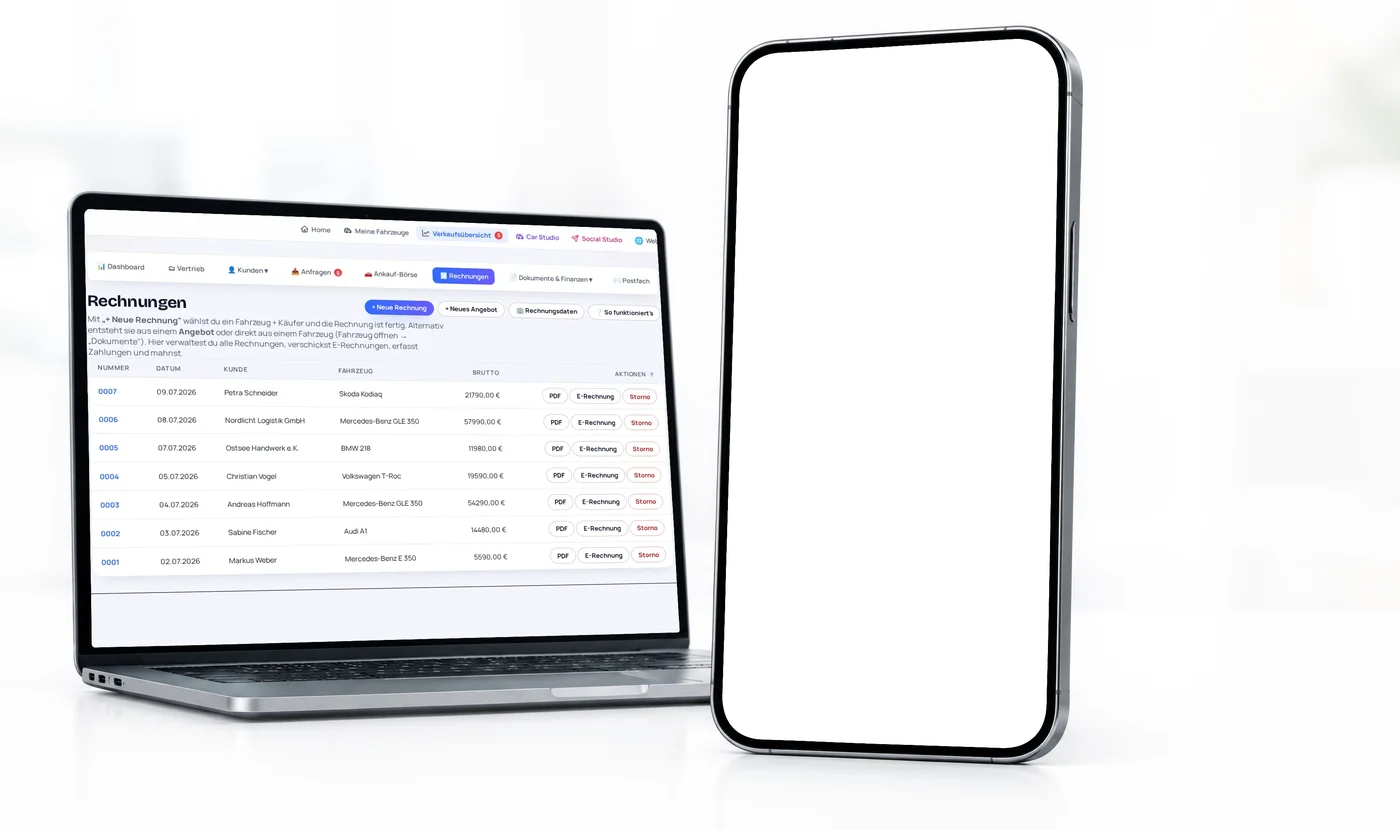
Du hast jede Rechnung im Blick
Alle Rechnungen übersichtlich an einem Ort. PDF und E-Rechnung kannst du direkt aufrufen oder herunterladen.
- Automatisch fortlaufende Rechnungsnummern
- PDF und E-Rechnung direkt verfügbar
- Rechnungen direkt stornieren oder korrigieren
- Rechnung neu oder direkt aus einem Angebot erstellen
ZUGFeRD einfach erklärt: Die E-Rechnung verbindet ein lesbares PDF mit strukturierten, maschinenlesbaren Rechnungsdaten im XML-Format.
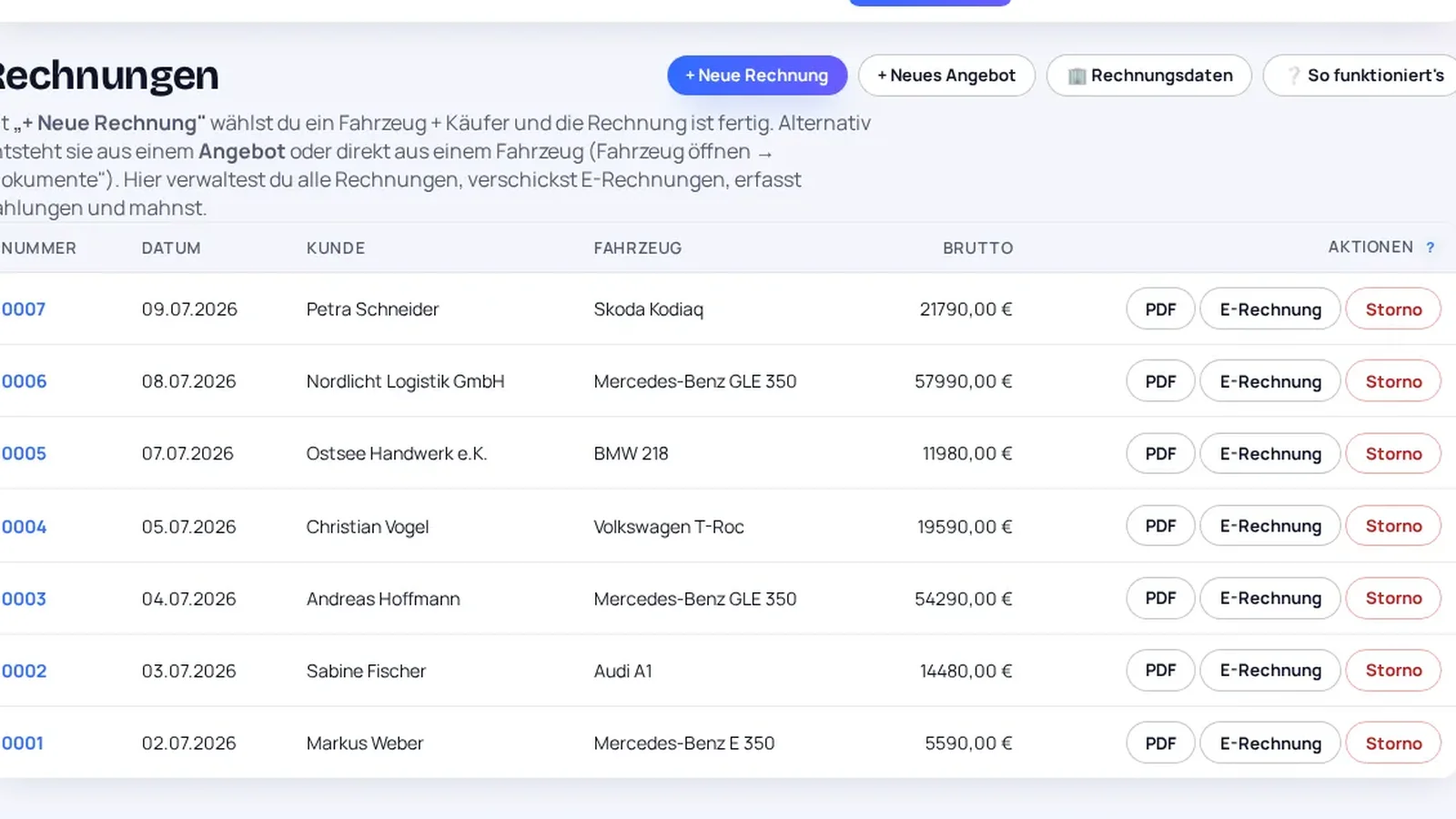
Aufnahme aus unserem Demo-Autohaus – Kunden und Beträge erfunden
So schreibst du deine erste Rechnung
Einmal einrichten – danach wählst du nur noch Fahrzeug und Käufer.
-
Einmal einrichten
Firmendaten, Anschrift und Steuernummer oder USt-IdNr. eintragen. Präfix und Startnummer legst du selbst fest.
Was brauche ich dafür? -
Fahrzeug und Käufer wählen
Fahrzeug und Käufer auswählen – Preis, Anschrift und vorhandene Daten werden automatisch übernommen.
Wie funktioniert § 25a? -
Ab zum Steuerberater
Zeitraum wählen und DATEV-Daten samt Belegen exportieren – als ZIP herunterladen oder direkt an deinen Steuerberater senden.
Was steckt im Export?
Du kassierst, korrigierst und mahnst
Zahlungen, Korrekturen und Mahnungen hängen direkt an der Rechnung. Du hast alles an einem Ort.
- Zahlungen erfassen und offenen Betrag sehen
- Nachlässe und Korrekturen sauber dokumentieren
- Bei § 25a wird die Umsatzsteuer nicht separat ausgewiesen
- Zahlungserinnerungen und Mahnungen direkt an der Rechnung
Die Originalrechnung bleibt unverändert. Korrekturen werden als eigener Beleg mit eigener Nummer dokumentiert.
Verkauf & CRM ansehenAufnahme aus unserem Demo-Autohaus – Kunden und Beträge erfunden
Mehr als nur Rechnungen
Alles für deinen kaufmännischen Alltag – direkt in PostMotor Business.
- Du scannst Eingangsbelege Die KI liest Belegdaten und FIN aus und schlägt dir das passende Fahrzeug vor.
- Du liest E-Rechnungen ein ZUGFeRD oder XRechnung hochladen – PostMotor übernimmt die wichtigsten Rechnungsdaten.
- Du wählst die Besteuerung Differenzbesteuerung, Regelbesteuerung, EU-Lieferung, Ausfuhr oder Reverse Charge – mit dem passenden Rechnungshinweis.
- Du verrechnest Anzahlungen Anzahlung erfassen – bei der Schlussrechnung wird sie automatisch berücksichtigt.
- Dein Kassenbuch läuft mit Barzahlungen werden direkt erfasst. Korrekturen erfolgen nachvollziehbar per Gegenbuchung.
- Du verschickst direkt aus PostMotor Rechnungen, Angebote und Zahlungsbestätigungen sendest du direkt an deine Kunden.
Rechnung & CRM mit PostMotor Business
PostMotor Business ab 99 € netto im Monat.
- Rechnung, Buchhaltung & CRM Kunden, Probefahrten, E-Signatur, Rechnungen und Belege an einem Ort.
- Alles aus PostMotor Professional inklusive Social Studio, Car Studio, Händlerwebsite und Fahrzeugmarkt.
- Beleg-Scan und E-Rechnung ziehen keine KI-Credits ab
Beispiel im Paket PostMotor Business 40 Fahrzeuge = 173,70 € netto im Monat
Jetzt starten – ab 99 €/MonatPreise netto zzgl. USt. Jedes weitere Fahrzeug ab 0,99 €/Monat. Angebot für Unternehmer (§ 14 BGB).
💾 Deine Daten gehören dir: jederzeit kostenlos als Excel und CSV exportierbar — in jedem Paket und noch 30 Tage nach Vertragsende. Mehr dazu
Preis für deinen Bestand ausrechnenHäufige Fragen
Was ist ein Rechnungsprogramm für Autohändler?
Wie geht das mit der Differenzbesteuerung?
Kann ich E-Rechnungen schreiben und empfangen?
Was steckt im Export für den Steuerberater?
Wie läuft das Mahnen?
Was tut PostMotor für die GoBD?
Was brauche ich für die erste Rechnung?
- Rechtsgrundlagen:
- § 14 UStG (Ausstellung von Rechnungen), gesetze-im-internet.de
- § 14a UStG (Angaben in besonderen Fällen), gesetze-im-internet.de
- § 25a UStG (Differenzbesteuerung), gesetze-im-internet.de
Zuletzt aktualisiert: 29.09.2026